Fiecare fotografie veche reprezintă o adevărată comoară, un fragment din amintirile noastre care riscă să se estompeze odată cu trecerea timpului. Restaurarea fotografiilor este modalitatea ideală de a vă readuce amintirile la viață, dar poate fi o sarcină dificilă. Folosind instrumentele potrivite și metodele adecvate, putem readuce la viață o imagine deteriorată de trecerea anilor și de modificări ulterioare.
Folosiți Reimagine MyHeritage pentru a restaura fotografii vechi
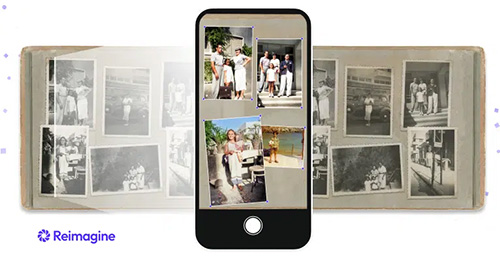
Retușarea fotografiilor vechi necesită, în principiu, cunoștințe de fotografie și de utilizare a programelor de editare a imaginilor. Cu toate acestea, acum poți restaura imaginile vechi fără a avea neapărat aceste abilități, datorită Reimagine de la MyHeritage.
Reimagine integrează inteligență artificială capabilă să scaneze pagini întregi dintr-un album foto. Când încărcați fotografii în acest instrument, MyHeritage le restaurează și le îmbunătățește calitatea. Poate adăuga culoare fotografiilor care sunt inițial alb-negru. De asemenea, puteți înregistra fișiere audio pentru a povesti istoria fiecărei fotografii.
Reimagine este disponibil pe Android și iOS și acceptă următoarele limbi:
- engleză
- franceză
- germană
- italiană
- spaniolă
- Olandeză
- Daneză
- Portugheză (Brazilia)
- Suedeză
- Norvegiană
- Finlandeză
Aplicația de restaurare a imaginilor poate, de asemenea, să detecteze automat fotografii individuale și să le decupeze. Le puteți apoi păstra cu grijă sau le puteți partaja cu membrii familiei.
Procesul de utilizare
- Descărcați aplicația Reimagine și înregistrați-vă sau conectați-vă folosind contul dvs. MyHeritage
- Apăsați butonul „Mai mult” din partea de jos a ecranului de start pentru a scana sau importa fotografiile
- Apoi apăsați „Finalizare” pentru a accesa imaginile pe care tocmai le-ați scanat
- Folosiți funcțiile pentru a modifica culorile și a îmbunătăți imaginile
- Salvați fotografiile după modificări
Recenzii ale utilizatorilor despre Reimagine MyHeritage
Aplicația Reimagine de la MyHeritage captivează utilizatorii cu funcțiile sale inovatoare și are o evaluare generală de 4,9 din 5 în Apple Store. Unii utilizatori apreciază eficiența aplicației, în special când vine vorba de îmbunătățirea fotografiilor vechi alb-negru. Alții consideră aplicația distractivă și deosebit de utilă pentru scanarea albumelor. În plus, sunt menționate probleme de conexiune și dificultăți minore în retușarea completă a imaginilor, dar acestea sunt corectate rapid de către dezvoltatori.
De ce să restaurați fotografiile vechi?
Fotografiile vechi și îngălbenite sunt mult mai mult decât simple imagini. Ele sunt martori tăcuți ai istoriei noastre, ai momentelor trecute care ne-au modelat prezentul. Retușarea imaginilor vechi vă permite să păstrați acest patrimoniu, această legătură cu strămoșii dumneavoastră și cu evenimentele care le-au marcat viețile.
Prin restaurarea fotografiilor vechi, puteți, de exemplu, să le arătați celor dragi cele mai frumoase momente din trecutul vostru. De fapt, este o modalitate de a transmite generațiilor viitoare o viziune tangibilă asupra trecutului. Aceasta le permite să se conecteze la rădăcinile lor într-un mod profund și personal.
Separarea fotografiilor vechi cu alte instrumente moderne de procesare a imaginilor
Pe lângă Reimagine de la MyHeritage, există și alte instrumente moderne pentru restaurarea fotografiilor vechi.
Fotor
Fotor este, de asemenea, un instrument online de restaurare a fotografiilor, menit să readucă la viață amintirile. Acest instrument vă permite să vă digitalizați fotografiile prețioase printr-o simplă scanare. Datorită tehnologiei sale avansate bazate pe inteligență artificială, Fotor oferă o soluție rapidă și eficientă pentru retușarea și revitalizarea acestor fotografii.
Iată pașii pe care trebuie să îi urmați pentru a profita la maximum de acest instrument:
- Accesați site-ul Fotor și faceți clic pe butonul „Restore photo now” (Restabiliți fotografia acum). Selectați și importați fotografia pe care doriți să o restaurați.
- În meniul din stânga, faceți clic pe instrumentul „AI Enlarger”. Fotor va îmbunătăți și va corecta automat imaginea în câteva secunde.
- Odată ce procesul de restaurare este finalizat, faceți clic pe „Aplică”.
- Apoi puteți descărca imaginea îmbunătățită în rezoluție înaltă (300 dpi) în format JPG sau PNG.
PhotoWorks
Pentru a restaura fotografiile vechi deteriorate de zgârieturi sau crăpături, PhotoWorks este, de asemenea, o opțiune ideală. Fără a fi un profesionist în fotografie, puteți urma acești pași pentru a vă restaura rapid imaginile vechi.
- Scanați fotografia veche cu un scaner cu suprafață plană pentru a obține o copie digitală de înaltă calitate. Dacă nu aveți un scaner, fotografiați imaginea cu un aparat foto sau un smartphone și transferați-o pe computer.
- Descărcați și instalați versiunea de încercare gratuită a programului PhotoWorks. Odată instalat, deschideți fotografia scanată în program.
- Dacă fotografia prezintă imperfecțiuni (colțuri zgâriate sau rupte), folosiți instrumentul „Decupare” pentru a elimina aceste zone deteriorate.
- Pentru a corecta imperfecțiunile mici, folosiți Pensula de corecție. Pentru rupturi mai mari, folosiți Ștampila de duplicare.
- Pentru a spori claritatea detaliilor, accesați fila „Claritate” și reglați glisorul de intensitate.
- Pentru a reîmprospăta culorile, măriți saturația, vibranța și contrastul
Adobe Photoshop
Datorită gamei sale largi de instrumente și funcții, Adobe Photoshop Express este adesea considerat cel mai bun instrument pentru restaurarea fotografiilor. Acest instrument necesită un minim de cunoștințe, dar cu puțină practică, vă puteți restaura cu succes fotografiile.
- Începeți prin a digitaliza fotografia veche folosind un scaner pentru a obține o versiune digitală de înaltă calitate.
- Porniți Adobe Photoshop și deschideți fotografia scanată accesând Fișier > Deschidere.
- Duplicați stratul original pentru a păstra o copie intactă a fotografiei.
- Folosiți instrumentul „Corector” pentru a corecta mici imperfecțiuni, pete sau zgârieturi.
- Pentru zonele mai deteriorate, folosiți instrumentul de duplicare pentru a decupa zonele deteriorate.
- Accesați Imagine > Setări > Niveluri sau Curbe pentru a regla luminozitatea, contrastul și culorile.
- Folosiți filtrul „Îmbunătățire” pentru a spori claritatea detaliilor.
- După ce sunteți mulțumit, salvați fotografia restaurată alegând Fișier > Salvare ca.
Pe lângă Adobe Photoshop, există și alte programe gratuite, precum Gimp, Photofiltre sau Picas, care oferă opțiuni de editare a imaginilor ușor de utilizat și eficiente.
Sfaturi pentru păstrarea calității fotografiilor restaurate
Stocare
După restaurarea fotografiilor vechi, nu uitați să le salvați corespunzător pentru a le menține calitatea. Pentru aceasta, stocați-vă fotografiile online în cloud sau pe computer, astfel încât să le puteți imprima oricând. După imprimare, optați pentru cutii metalice sau din carton, așezând hârtie fără acid între fiecare fotografie. Aceste cutii pot fi depozitate într-un dulap, sertar sau chiar sub pat. Asigurați-vă că locul ales nu este prea cald, prea rece sau prea umed.
Evitați locurile precum mansarda, pivnița sau garajul, care sunt supuse fluctuațiilor de temperatură și umiditate. Pentru o conservare optimă, nu folosiți recipiente din materiale reciclate, cum ar fi cutiile de pantofi, care nu vă vor păstra fotografiile pe termen lung.
Întreținerea fotografiilor restaurate
Întreținerea regulată a fotografiilor restaurate este la fel de importantă. Folosiți etichete speciale pe fotografii, care vă vor permite să corectați cu ușurință erorile fără a deteriora imaginea. Dacă doriți să expuneți fotografiile în sufragerie sau dormitor, luați în considerare utilizarea unor rame foto digitale. De asemenea, asigurați-vă că aveți mâinile curate și uscate atunci când manipulați fotografiile. Astfel veți evita transferul de grăsimi sau murdărie pe imagini.